
openwrt 系统是当前最为流行的开源路由操作系统,大量的软路由操作系统(固件)以openwrt为基础构建。有大量的玩家和爱好者在原版 openwrt 的基础上,通过打包大量的插件构建了很多非常便于使用的 openwrt 固件。
此外,当前大量主流的所谓 “智能路由“ 系统也是从 openwrt 构建的。因为 openwrt 系统实质上是一种 linux 系统,各大硬件厂商和互联网公司有大量的 linux 开发人员,便于进行二次开发定制。
原文链接:http://blog.ryjer.com/posts/a1d3fb84eb.html
一些软路由的玩家和学习者提供了带有很多有用插件的 openwrt 固件,这些固件比我们一般在市面上买到的硬路由功能多很多。比如:宽带多拨、应用过滤、游戏加速、去广告、多宽带分流、局域网共享、网盘甚至是 docker容器。总之,只有你想不到,没有openwrt做不到。在 linux内核和docker容器的加持下,对它的限制只有你的硬件配置和想象力。
说一句题外话,虽然openwrt的功能不受限制,但是依然建议让其只提供和网络密切相关的服务,而不建议让其提供网盘、局域网文件共享等与网络相关性不大的服务。以保证openwrt 运行的稳定性,同时可以减少软路由的负担、降低包转发处理延迟。
1. 硬件配置要求
软路由对安装的硬件有一定的配置要求。不同的固件版本对安装硬件的要求各不相同、但都会假设目标平台只是简单的路由设备。
通常,512M的内存,1GB的固态硬盘(或1GB的其他闪存)即可充分保证openwrt的安装和运行。对于自己组建软路由硬件的玩家来说,这点配置要求很容易满足。
| 配置 | 要求 |
|---|---|
| CPU | intel X64、ARM |
| 内存 | ≥ 512MB |
| 硬盘 | ≥ 1GB |
| 网口 | 建议 ≥ 2个网口,通常2个即可。 |
2. 安装原理
由于 openwrt是路由器操作系统,路由器本身是没有外接显示器的。所以 openwrt 默认支持的安装方式是”刷机固件“而不是像windows一样的图形界面引导。
刷机过程中,不可以进行任何配置,直接将硬盘分区的镜像写入硬盘中。写入完成后,即可开机运行。
3. 安装方法
官方手册(官方安装手册链接 )提供了安装方法,但是不够详细,而且官网你也不一定能访问。
所以,这里提供三种较为常见的安装方法。
3.1 安装到内置硬盘
该方法最为常见,需要用户使用另一个系统(没错,需要启动另一个系统)启动你的软路由。从而在另一个系统中将镜像写入到软路由内置硬盘中。
该方法需要使用安装到U盘上的windows系统,将 openwrt 系统镜像写入到软路由内置固态硬盘中。因此,对软路由硬件配置的要求其实由 windows PE系统决定,而不是 openwrt 系统。实测需要至少 1GB 的内存,相信这很容易满足。这通常会选择 微PE工具箱
1. 安装 微PE到 U盘
微PE系统(WePE)的制作在另一篇博客里有详细说明指导:保姆级指导安装微PE-WePE-系统到U盘
制作完成后,你就有了一个安装了 WePE 工具箱的 windows PE 操作系统 U盘了。
2. 将配置文件放入 WePE U盘数据分区
这里要将我们要写入的 openwrt 镜像(iso镜像)、用于写入 iso 镜像的写盘工具一起放入U盘中。从而在使用WePE进入 windows PE 系统后使用。
下载openwrt 系统镜像
为了方便大家学习,这里提供了一个功能较少的可安装在 intel 或 amd X64架构 CPU上的 openwrt 镜像(大概 400多兆字节)。大家可以使用Bt下载工具(不包括迅雷)下载使用。
下载下来的文件名为openwrt-x86-64-generic-squashfs-combined-efi.img.zip。解压后,会有一个img格式的文件(如下图绿框中所示,请忽略上面错误的文件夹名)
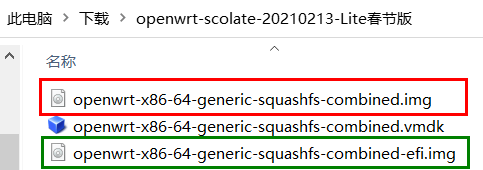
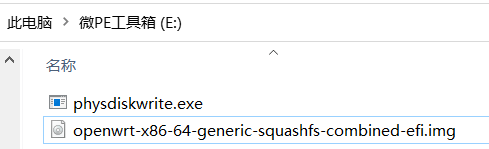
绿框标识的以 -efi.img 结尾的是使用现代 EFI方式启动的硬盘镜像,现在的绝大部分x86主机默认都是使用EFI方式启动。把它复制到 微PE U盘的数据分区,这个分区的特征是刚安装完 微PE后是 空的,且容量较大。我已经将 physdiskwrite.exe 和 openwrt 镜像复制到该分区的,该分区其截图如下

有了系统镜像后,还需要通过软件工具将镜像文件写入硬盘或硬盘分区中。
将 iso 镜像写入硬盘的工具有很多,但能够在 windows PE 这个残缺版windows中运行的却没有几个。这里推荐使用 diskimage和physdiskwrite,这2个是一个不依赖任何windows库的独立命令行工具,可以在Windows PE这样的精简版 windows中正常运行。
其中diskimage是图形界面程序,优先建议小白使用这个程序。而physdiskwrite是纯粹的命令行程序,需要有一定的命令行基础才能使用。
下载iso写盘工具 diskimage
你可以到Roadkil 的网站寻找下载页面,现在的下载页面是([Roadkil.Net - Roadkil’s Disk Image Program Download](https://roadkil.net/program.php/P12/Disk Image))。你可以试试,这个页面如下。点击红色箭头所指的按钮即可下载
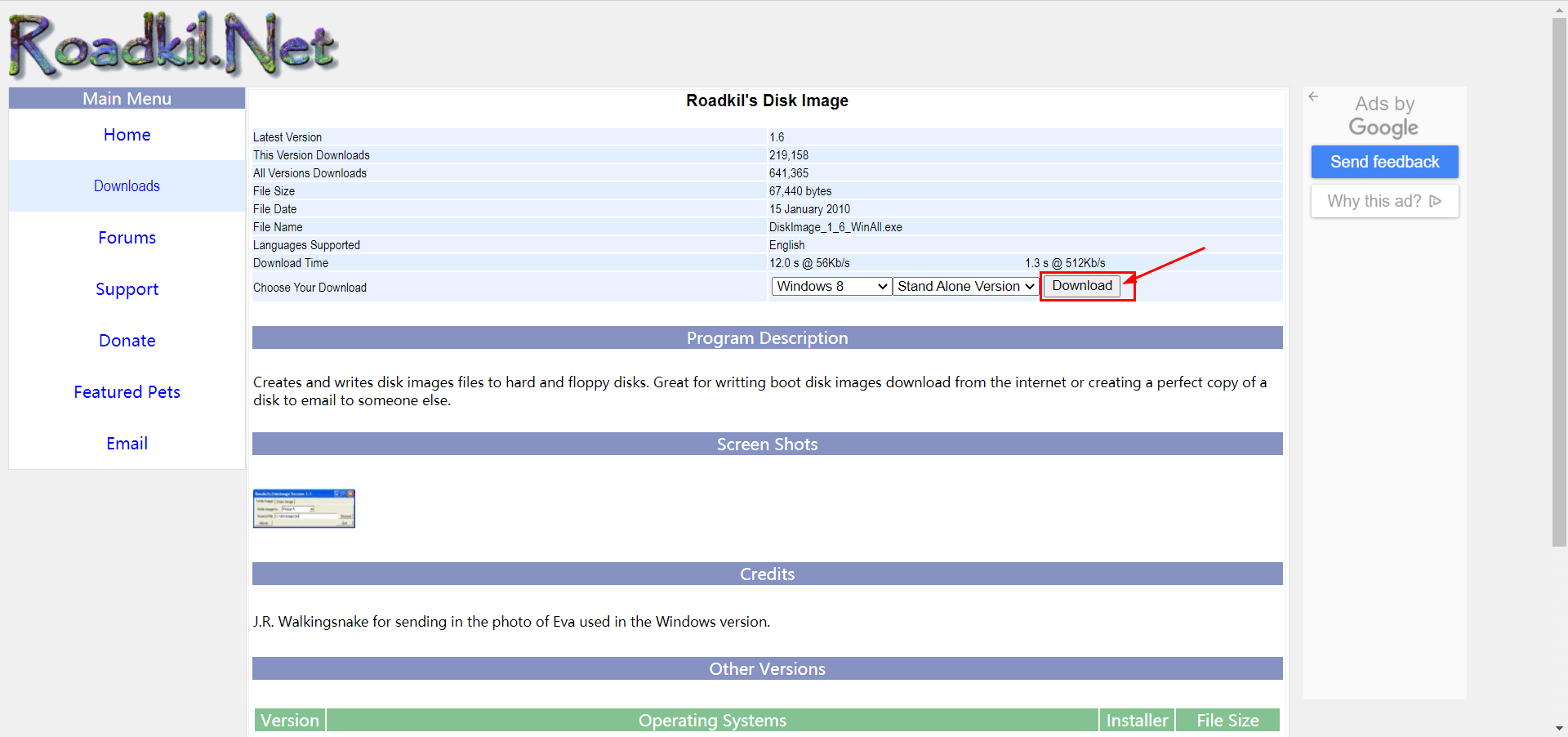
我提前下载了最新的独立版本。并准备了 BT下载方式。对了,不要使用迅雷下载
还找了一个汉化版,下载链接如下:
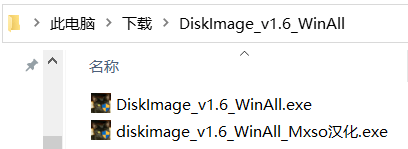
下载完成后两个文件如下(随便选一个下载就好),上面的是原版,英文界面。下面的是由Mxso汉化后的版本,中文界面。
下载iso写盘工具 physdiskwrite
physdiskwrite 的下载官网是 m0n0wall - physdiskwrite,其隶属于 m0n0wall 项目(一个防火墙),原本是为了将 m0n0wall 防火墙安装到嵌入式设备中而编写的。打开下载页面后,其页面如下
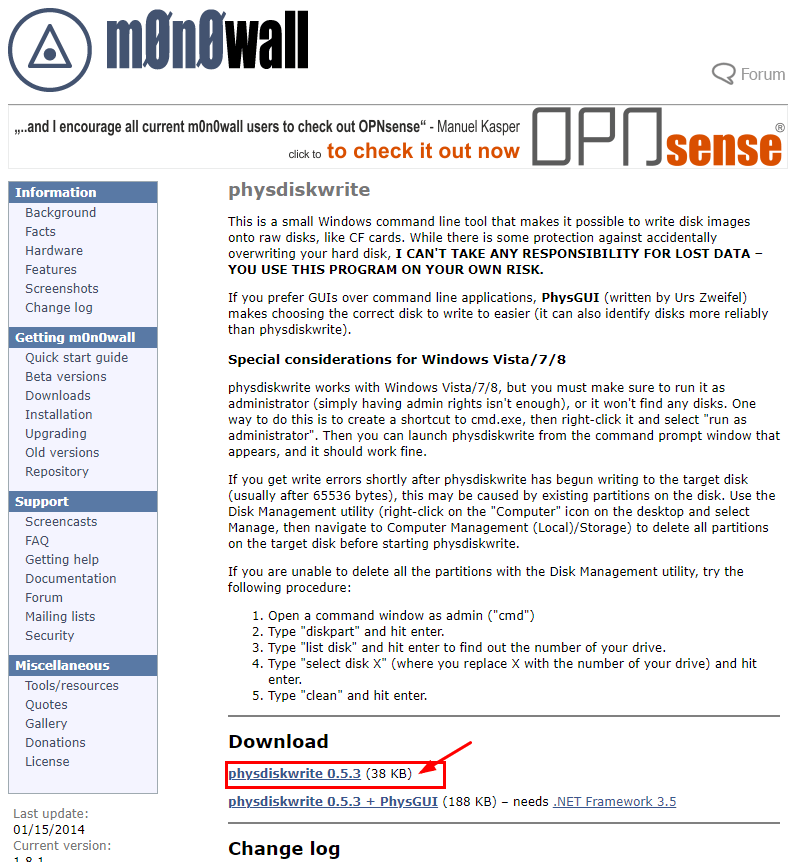
点击红框内链接即可下载该命令行工具。你可能不知道什么是命令行,但这不影响接下来的使用,请放心。
如果你信任我提供的程序,可以使用我的下载链接:下载 physdiskwrite0.5.3.exe
如果你访问不了这个网站,我还准备了Bt下载方式。不过这个网站一般不会出什么问题,建议大家还是尽量去官网下载
下载下来文件名里有版本,把它改名为physdiskwrite.exe方便后面使用,改名后可见 physdiskwrite.exe 文件(如下图)。这就是我们要使用的工具本体

请将该文件复制到 微PE U盘的 数据分区。这个分区的特征是刚安装完 微PE后是 空的,且容量较大。我已经将 physdiskwrite.exe 和 openwrt 镜像复制到该分区的,其结果如下
复制完两个文件后,数据分区的内容应当包含如下图所示的两个文件。
3. 清除之前的残留分区并写入镜像
接下来,需要使用微PE U盘在WinPE系统中清空内存硬盘上的所有分区,以防止其他分区的干扰。然后,我们需要使用上面的写盘工具diskimage或physdiskwrite将openwrt的镜像写入硬盘中。
这里建议小白使用diskimage写盘,可以参考本站链接 physdiskwrite磁盘镜像工具下载使用手册,其以写入openwrt镜像为例说明了如何使用diskimage。
如果你有命令行基础,可以选择使用 physdiskwrite,可以参考本站链接 physdiskwrite磁盘镜像工具下载使用手册,其以写入openwrt镜像为例说明了如何使用physdiskwrite。